
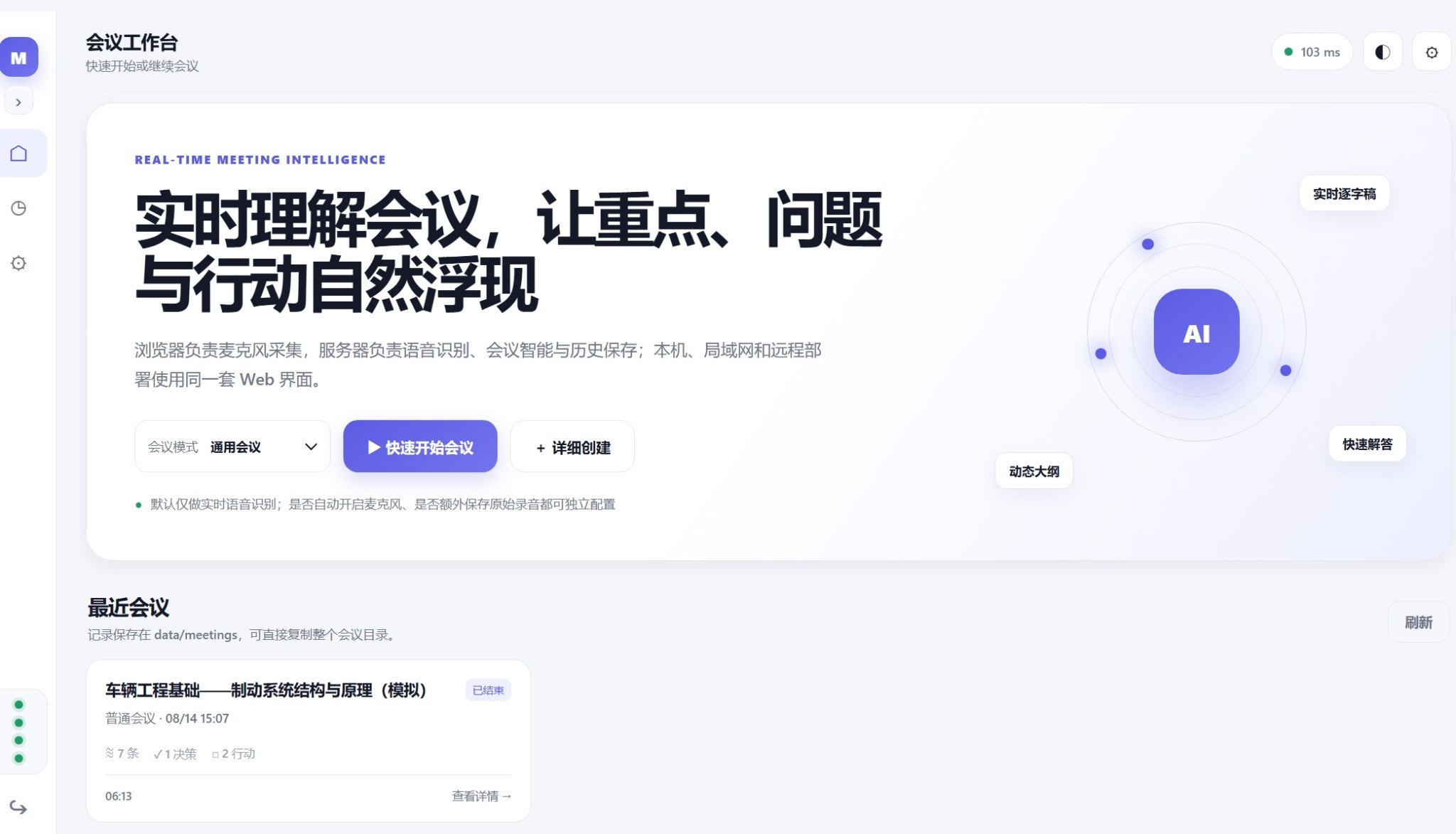
MeetingAI Local v2.1.1 是一套本地优先(local-first)的实时会议智能工具,面向实时会议转写、会议分析、AI 问答、长音频处理和本地知识管理等场景。
它并非单纯的“录音转文字”工具,而是一个运行在浏览器中的会议工作台:浏览器负责麦克风采集,Python 服务端负责 ASR、会议智能、AI 调度、历史保存和知识库。系统既可在会议进行过程中实时使用,也支持将已有的 MP3、WAV、M4A 等长录音导入后进行离线转写和分析。
Windows 公开下载:
为什么做 MeetingAI
MeetingAI 的设计目标并非仅将语音转换为大段文字,而是进一步让会议中的重点、问题、行动和风险自然浮现。
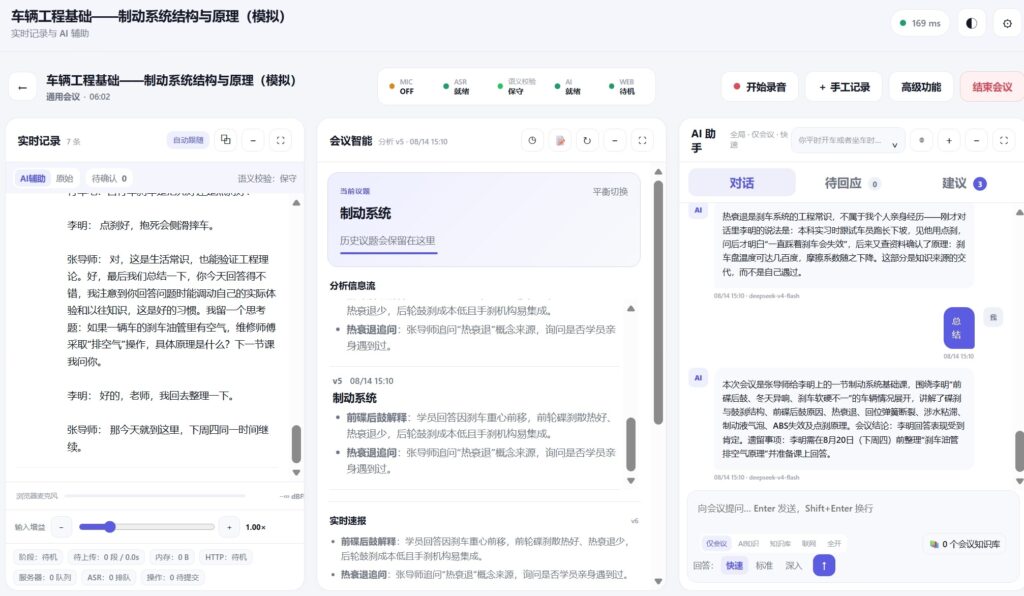
目前 MeetingAI 的核心工作区是三栏:
- 左侧:实时记录;
- 中间:会议智能;
- 右侧:AI 助手。
原始逐字稿一直保留,而 AI 在旁边持续生成当前议题、实时速报、关键事项、阶段总结,并且可以直接针对会议提问。
v2.1.1 最重要的变化:AI Response Gateway
v2.1.1 的重点并不是增加一个新的表面按钮,而是对 AI 基础设施层进行了一次调整。
现在越来越多模型支持 reasoning / thinking。典型的返回可能是:
reasoning:
模型内部分析过程

final:
真正应该展示给用户的答案
如果系统没有正确区分这两部分,就可能发生一个很奇怪的问题:
模型明明只是内部判断“没有新增信息,所以应该返回空字符串”,系统却把这段内部思考直接当成实时速报显示出来。
因此 MeetingAI 在 AI Provider 和会议业务之间增加了一层统一的 AI Response Gateway:
AI Provider
      ↓
AI Response Gateway
      ├─ reasoning / thinking 隔离
      ├─ final answer 提取
      ├─ <think> 标签清理
      ├─ Text / JSON 输出契约
      └─ 必要时 final-only 重试
      ↓
MeetingAI 业务层这意味着:允许模型思考,但思考过程不会自动变成会议内容。
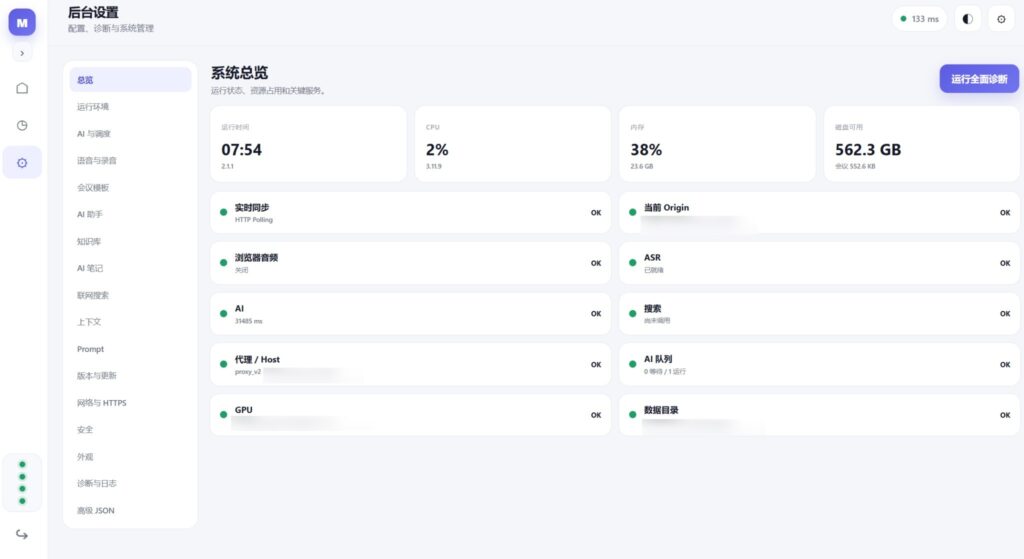
在 v2.1.1 中,这个 Gateway 还增加了后台可观测性:
- 已处理 AI 调用数;
- 隔离了多少 reasoning;
- 合法空输出;
- 自动重试;
- 异常状态;
- 最近调用的任务、模型、耗时和 final/reasoning 字符数。
同时提供 protect / observe / bypass 三种模式。
需要特别说明的是:即使关闭完整 Gateway 保护进入安全旁路,系统也不会恢复“reasoning 为空 final 的兜底答案”这种危险行为。
原始逐字稿和 AI 理解是分开的
MeetingAI 对 ASR 的处理也采用类似思想。
原始:
transcript.jsonl始终作为原始 ASR / 人工证据保存,不让 AI 偷偷改写。
AI 对识别结果的语义校验放在独立:
transcript_semantics.jsonl中。
例如 ASR 把 Ollama 识别成了一个同音词,AI 可以在“AI辅助”视图中给出高置信修正;但金额、日期、人员、责任人、合同条件、关键决策等事实会使用更高阈值。如果 AI 无法确认,就标记为待确认,而不是擅自脑补。
所以整个链路是:
音频
→ ASR
→ 原始逐字稿
→ AI语义标注 Sidecar
→ 会议智能 / AI助手 / AI笔记
AI 出错或 Provider 暂时不可用时,系统会自动回退原始逐字稿,不阻塞会议主流程。
支持 MP3 等超长音频导入
除了实时麦克风,MeetingAI 也支持导入已有录音。
支持的常见格式包括:
MP3 / WAV / M4A / AAC / FLAC / OGG / OPUS / WEBM
MP4 / MOV / MKV 音轨
导入后不会把整个几小时音频一次性塞进内存,而是:
原文件落盘
→ FFmpeg 解码
→ 固定时长分段
→ 后台 ASR
→ 按时间轴写回 transcript
→ AI语义校验
→ 会议智能目前采用的是固定时长切分,默认 60 秒,可以在 10–600 秒之间调整;单次导入还可以直接选择 30 / 60 / 90 / 120 秒或自定义。
当前版本暂未加入“智能静音边界切分”,优先采用更可预测、易于恢复且适合超长任务的固定时长切分方案。
本地 AI、知识库和回答范围
AI 助手支持多对话,并把“回答深度”和“知识范围”分开。
回答深度:
快速 / 标准 / 深入回答范围:
仅会议 / AI知识 / 知识库 / 联网 / 全开例如可按需要选择:
- 只根据本次会议回答;
- 使用 AI 自身知识补充;
- 使用指定本地知识库;
- 联网查询;
- 或全部开启。
知识库目前支持本地 TXT / Markdown 文档递归扫描和增量索引,不要求额外部署一个大型向量数据库才能开始使用。
运行环境、GPU 与国内网络
MeetingAI 不负责安装 Python 本体,但后台可以检测:
- Python;
- CPU;
- 内存;
- NVIDIA GPU;
- 显存;
- CUDA;
- PyTorch CUDA;
- FFmpeg;
- 核心依赖;
- ASR 引擎和模型。
同时支持中国大陆常用 Pip 镜像、ModelScope / HuggingFace 模型来源以及 HTTP(S) / SOCKS5 代理。
代理作用域是分开的,例如只让模型下载走代理,而不让本地 Ollama 请求绕一圈代理。
左侧栏现在可以折叠
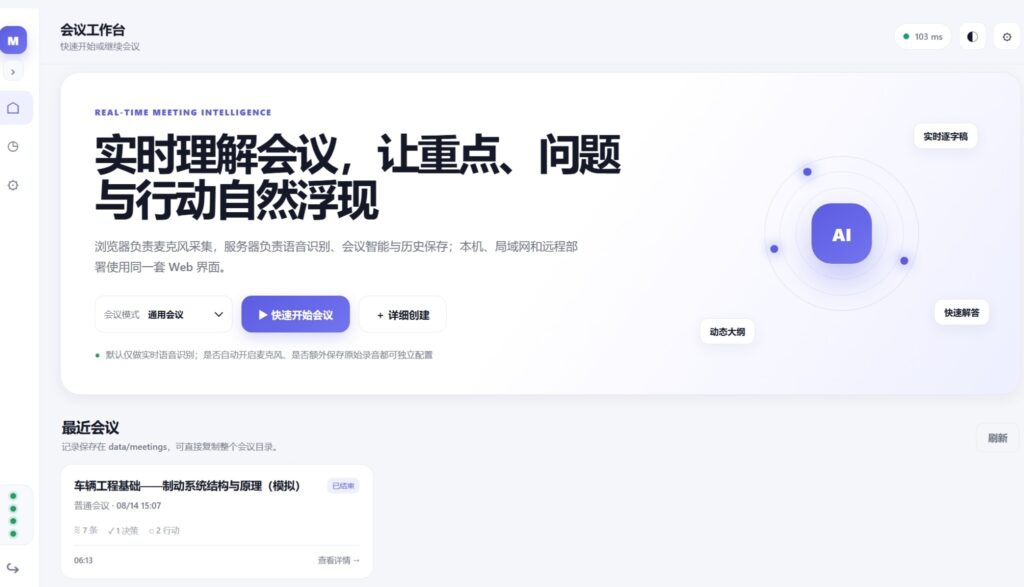
v2.1.1 也做了一个比较简单但实用的 UI 调整:桌面端左侧导航可以折叠。
展开时可以看到:
MeetingAI
Meeting Intelligence

首页
历史会议
后台设置
折叠后只保留图标和状态灯,为三栏会议工作区腾出更多横向空间。
这个 Sidebar 状态和会议内部的三栏折叠/放大是两套完全独立的布局逻辑,不会因为收起左侧菜单把三栏工作区变成上下排列。
Windows 新手安装教程
下面按“第一次接触 Python 也能照着做”的方式写。
第一步:安装 Python
MeetingAI 要求:
Python 3.10+Windows 64 位环境推荐使用 Python 3.11。
安装 Python 时一定勾选:
Add python.exe to PATH安装结束后打开 CMD:
python --version如果看到:
Python 3.11.x说明正常。
第二步:下载并解压 MeetingAI
把 WordPress 下载包解压到一个简单目录,例如:
D:\MeetingAI不要直接在 ZIP 压缩包内部双击程序。
第三步:安装核心依赖
直接双击:
install_core.bat或者在 CMD 中执行:
cd /d D:\MeetingAI
python -m pip install -r requirements.txt
第四步:启动
双击:
start.bat或者:
python meetingai.py第一次启动会自动生成 Web UI、Prompt、Schema 等运行文件,并生成:
FIRST_RUN_PASSWORD.txt使用这个文件里的密码登录。
默认本机地址通常是:
http://127.0.0.1:7777最终以终端启动时显示的地址为准。
第五步:先跑一次自检
python meetingai.py --self-test如果自检正常,再进入后台配置 ASR 和 AI Provider。
第六步:配置 ASR
进入:
后台设置 → 运行环境先看系统检测结果。
Faster-Whisper
可以直接:
双击 install_asr_whisper.bat或者:
python -m pip install -r requirements-asr-whisper.txtFunASR / SenseVoice
FunASR 用户应先安装与你电脑 CPU/GPU 匹配的 PyTorch + torchaudio,然后:
双击 install_asr_funasr.bat或:
python -m pip install -U funasr modelscope验证 GPU:
python -c "import torch; print(torch.__version__, torch.cuda.is_available())"第七步:安装 FFmpeg
如果你要:
- 本地 ASR;
- 导入 MP3/M4A/MP4;
- 处理长录音;
建议安装 FFmpeg。
在 CMD 中:
ffmpeg -version能显示版本即正常。
也可以在后台填写 ffmpeg.exe 的完整路径。
第八步:配置 AI Provider
进入:
后台设置 → AI 与调度可以连接:
- 本地 Ollama;
- OpenAI-compatible Provider;
- 其他兼容接口。
配置成功后可以使用会议智能、AI 助手、AI 笔记、ASR 语义校验等能力。
